
Adobe Lightroom vs. KI LightCraft
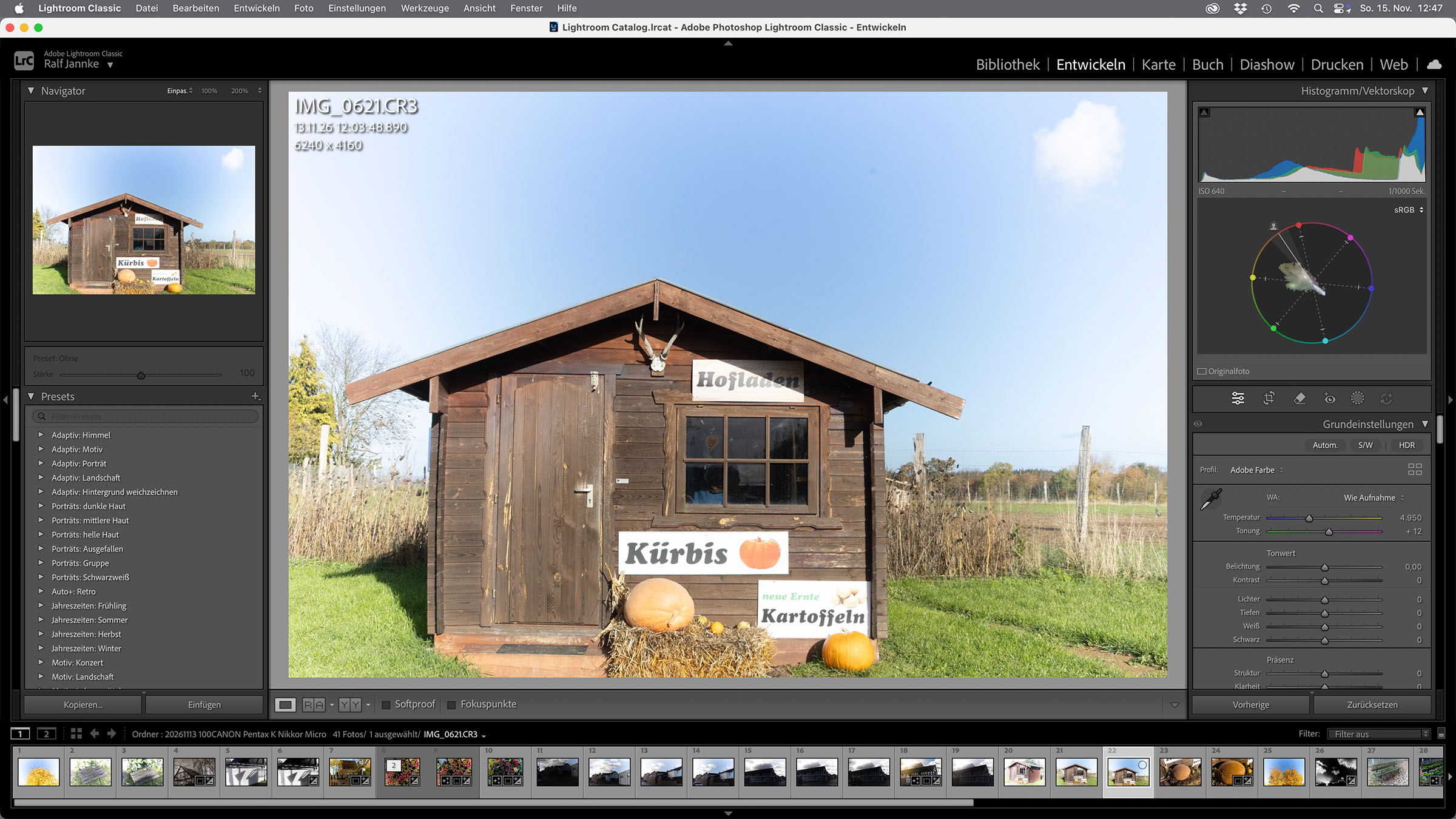
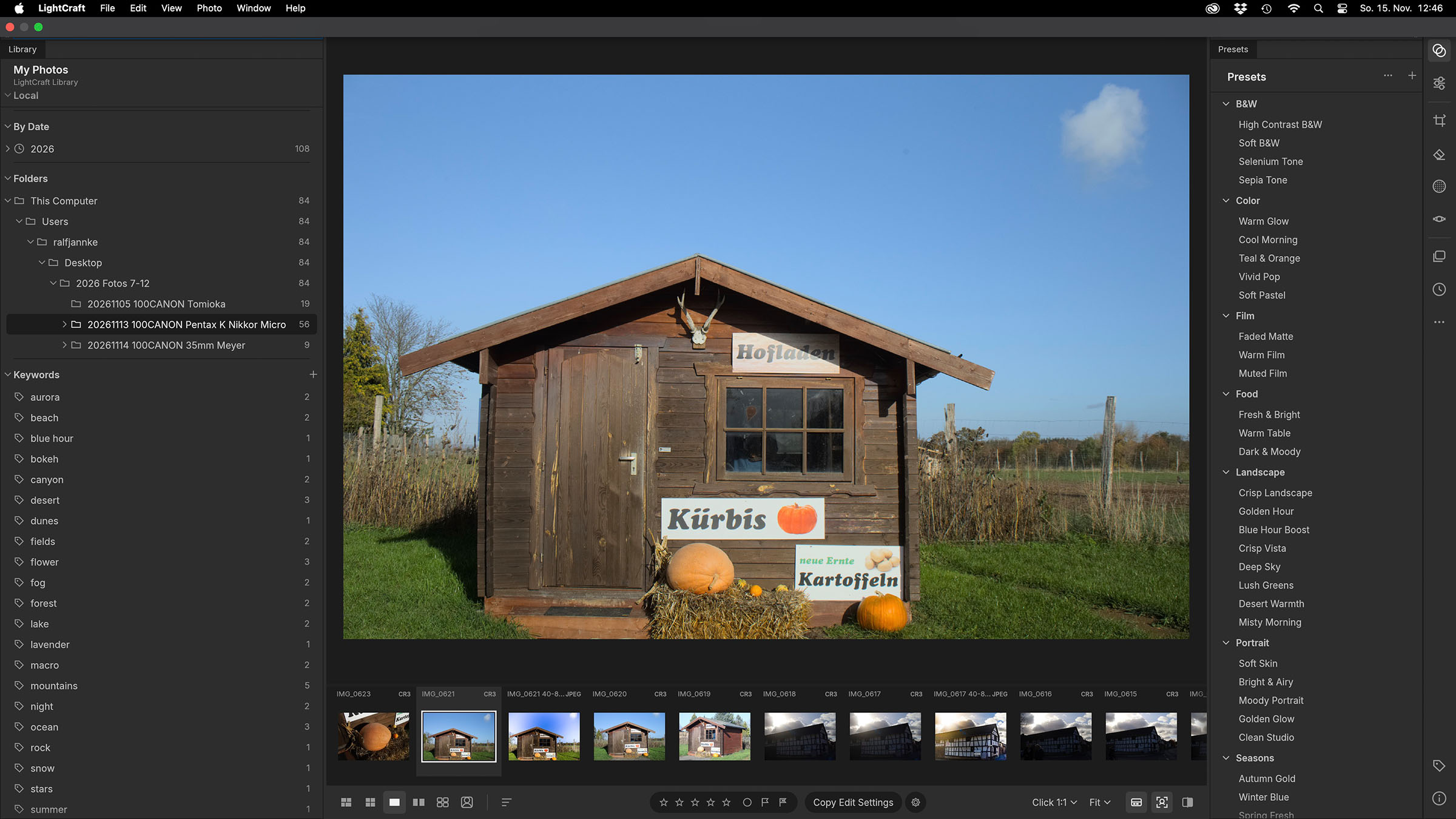
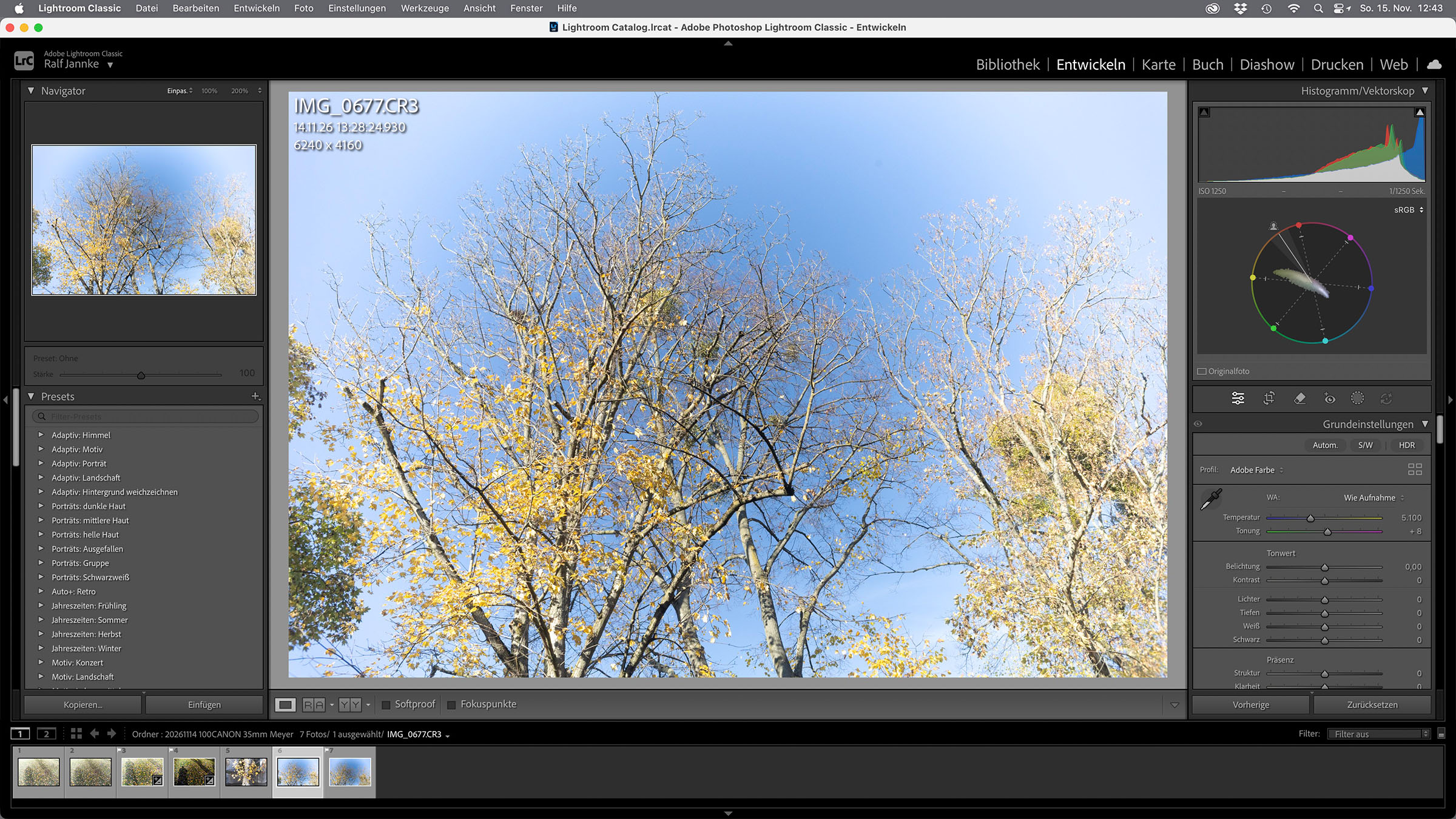
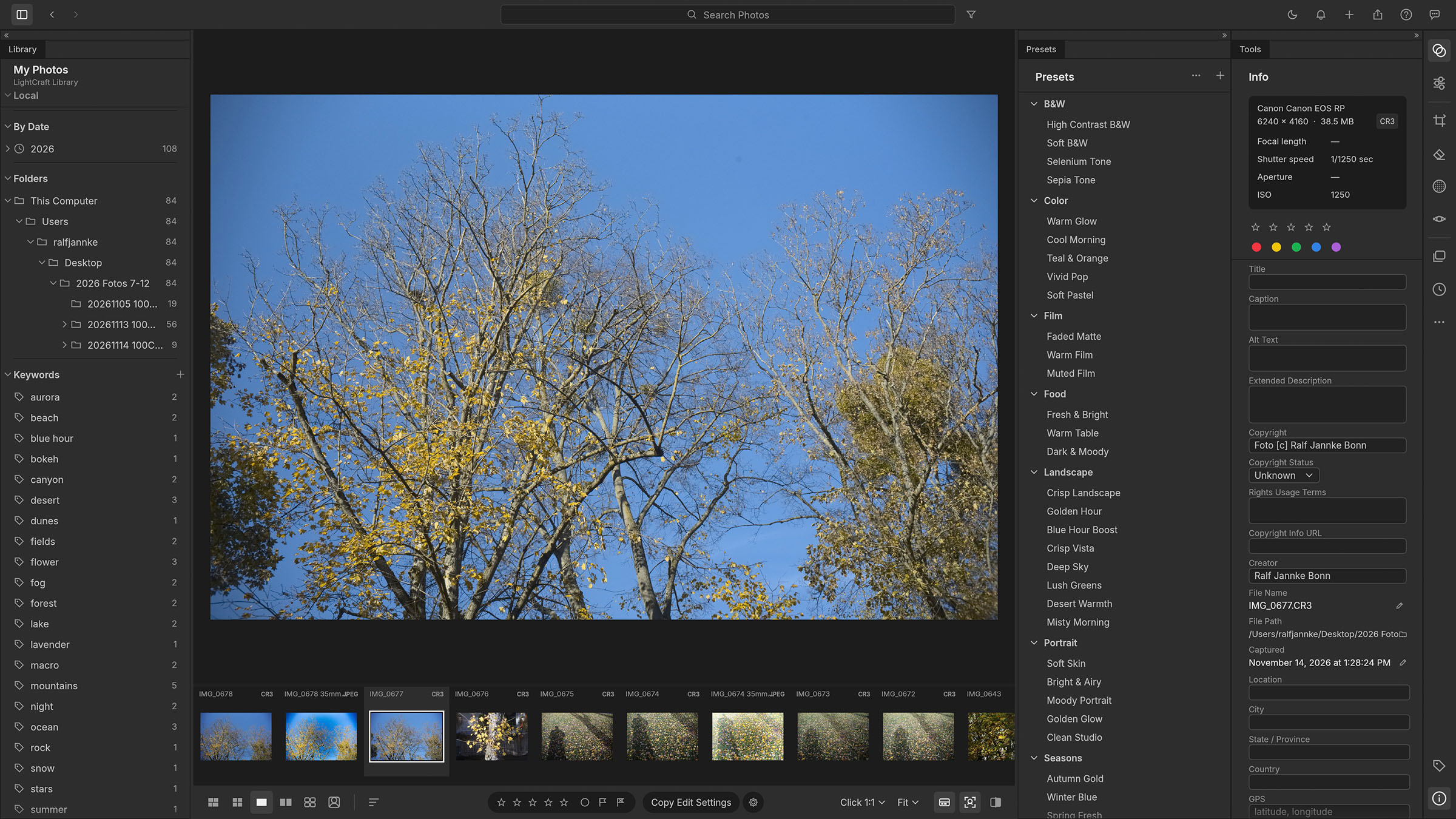

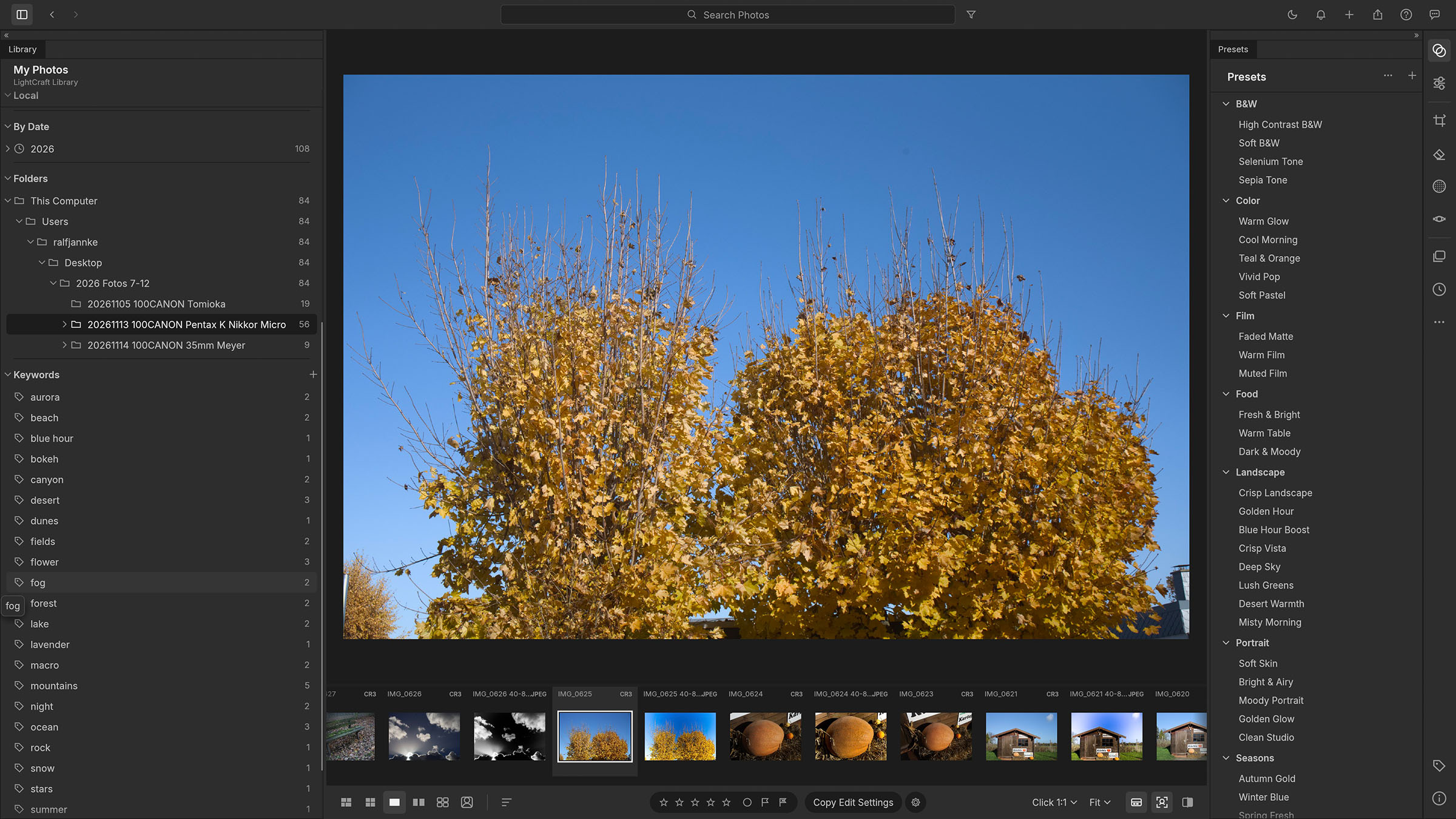
Von jetzt auf gleich rätselhafte höchst irritierende Bildstörungen :-(
Identische Dateien: Spiegellose 26 Megapixel Vollformat Canon EOS RP, Speichern im Canon Rohformat
Links nach dem Adobe Lightroom-Import, jeweils rechts daneben mit dem KI LightCraft-Import
Aber was ist mit Adobe Lightroom passiert?
Nach dem Lightroom-Import Fotos mit einem rätselhaften Bildfehler, den ich "Dark-Spot" getauft habe. Eine kreisrunde dunklere Bildmitte umgeben von hellen Bildrändern.
Um diesen Fehler dann zuerst in der Technik zu suchen
Aus DSLR-Zeiten hatte ich noch einen M42-auf-Canon EOS EF- und einen Exakta-auf-Canon EOS EF-Adapter. Die dann statt in die EOS DSLR einfach in den Original CANON MOUNT ADAPTER EF-EOR R montiert wurden. Dazu gesellte sich dann noch ein Pentax K-auf-Canon EOS EF-Adapter. Besonders der letzte trieb mich nach Import in Adobe Ligtroom bald in den Wahnsinn. Richtig "schöne" Donuts mit dunkler Bildmitte – "Dark Spot" – und helle Ränder … Absolut unkorrigierbar – dachte ich.
Es war aber gar nicht die Doppel-Adaption, das Hintereinanderschalten zweier Adapter oder die Pentax Objektive
Ganz klar: Lightroom bevormundet und nervt den Benutzer mit ungewollten Voreinstellungen! Aber bis ich diesen Sch…, den ich nie selbst aktiviert habe (!) gefunden und hoffentlich dauerhaft abgeschaltet habe …
Eine zweite Lösung war simpel und kostenlos! Ich hatte vor Tagen da nur aus Neugier den KI-Klon von Adobe Lightroom "LightCraft" installiert. Und LightCraft importierte die RAWs aus der EOS RP ohne jegliche "Donuts", "Dark-Spots". Die zweite Spalte im Vergleich von oben! Parallel hatte Christian Zahn drei meiner RAWs probeweise mit der Canon Haussoftware DPP konvertiert. OHNE Probleme, ohne die beschriebenen Bildstörungen.
Ich weiß nicht, ob Adobe Lightroom langsam auf den Overkill zusteuert?
Ralf Jannke, November 2026
Dazu die KI inklusive Einnahme einer Kopfschmerztablette …
Ergebnisse für „Warum schaltet Lightroom beim Import richtig belichteter Rohdaten auf eine viel zu helle Version mit dunkler Bildmitte
Dieses Verhalten liegt an zwei Effekten, die in Lightroom beim Importieren von RAW-Dateien gleichzeitig passieren: dem Wechsel von der eingebetteten Kameravorschau zum Adobe-Profil und einer automatischen Objektivkorrektur (Vignettierung) oder HDR-Darstellung.
1. Der plötzliche Helligkeitssprung (Vorschau-Wechsel)
Beim Import zeigt Lightroom in der ersten Sekunde das in die RAW-Datei eingebettete JPEG-Vorschaubild an. Dieses Bild wurde von deiner Kamera bereits mit Kontrast, Farben und eventuell einer aktiven Belichtungskorrektur (z. B. Active D-Lighting bei Nikon, DRO bei Sony oder Tonwert Priorität bei Canon) berechnet.
Adobe-Standard-Profil: Sobald Lightroom seine eigene Vorschau der reinen RAW-Daten gerendert hat, verwirft es das Kamerabild und wendet sein eigenes Standardprofil (meist Adobe Farbe) an. Wenn in der Kamera eine Funktion aktiviert war, die das Bild absichtlich unterbelichtet, um Lichter zu retten (und nur für das JPEG aufhellt), zeigt Lightroom plötzlich die unkorrigierten, oft viel helleren oder flacheren Rohdaten.
2. Die dunkle Bildmitte (Vignettierungskorrektur)
Fehlerhafte Objektivkorrektur: Wenn die Bildmitte plötzlich dunkler wirkt als die Ränder (eine sogenannte „inverse Vignettierung“), wendet Lightroom beim Import automatisch ein Objektivprofil an, das die Ränder extrem stark aufhellt. Das passiert oft bei Weitwinkelobjektiven oder Fremdhersteller-Objektiven, deren Korrekturdaten die Ränder überkompensieren.
Aktiviertes HDR-Modul: In neueren Lightroom-Versionen kann der HDR-Modus (High Dynamic Range) im Entwicklungsmodul aktiv sein. Wenn dieser auf einem normalen Monitor oder bei bestimmten Profilen greift, werden helle Bereiche extrem gepusht, während mittlere Tonwerte im Zentrum abgedunkelt wirken.
So kannst du das Problem lösen
Kameraprofil einstellen: Gehe in Lightroom in den Voreinstellungen unter Vorgaben und stelle die RAW-Standardeinstellungen von Adobe-Standard auf Kameraeinstellungen. Dadurch versucht Lightroom, den Look deiner Kamera nachzuahmen.
Kamerafunktionen prüfen: Schalte in deiner Kamera Funktionen wie D-Lighting, DRO oder Automatische Belichtungsoptimierung aus, wenn du im RAW-Format fotografierst. So entspricht das Vorschaubild auf dem Kameradisplay eher der tatsächlichen Belichtung.
Objektivkorrekturen prüfen: Öffne im Entwickeln-Modul den Reiter Objektivkorrekturen und deaktiviere testweise Profilkorrekturen aktivieren oder ziehe den Regler für die Vignettierung zurück.
Import-Vorgaben kontrollieren: Stelle sicher, dass beim Importieren unter Während des Importvorgangs anwenden bei Entwicklungseinstellungen Ohne ausgewählt ist.
Und wie bisher. Gefühlt stimmt/funktioniert die Hälfte davon nicht!
Neuen Kommentar schreiben
| Autor: | Ralf Jannke |
| Mail senden | |
| Erstellt: | 15.11.2026 |
Kommentare (0)
Keine Kommentare gefunden!